
Se você acompanha as notícias de tecnologia, já percebeu que a Inteligência Artificial (IA) não é mais apenas um “chat” que mora em um site distante. Em 2026, a IA local se tornou o braço direito de quem busca produtividade, mas muita gente ainda fica presa às assinaturas mensais e ao medo de enviar dados sensíveis para a nuvem.
Mas e se eu te dissesse que o “cérebro” da IA pode estar diretamente dentro do seu notebook? Sem depender de Wi-Fi, sem filas de espera e com 100% de privacidade. Estamos falando da IA local.
Neste guia, vamos te mostrar como transformar seu notebook (seja ele um Zenbook, Vivobook ou um poderoso ROG) em um servidor de IA pessoal. Bora conferir como levar essa inteligência para dentro da sua máquina?
O que significa “rodar IA localmente” e sua importância?
Rodar uma IA localmente significa que o processamento acontece inteiro no hardware do seu computador, sem mandar nenhum dado pessoal para servidores externos. Em 2026, isso virou sinônimo de cibersegurança.
Imagine que você está em um voo ou em um café sem internet estável. Com a IA local no seu ASUS, você continua resumindo documentos, gerando códigos e criando imagens com fluidez total. Além disso, como os dados de informação pessoal não saem do seu SSD, a segurança é fortificada (ela é ideal para quem lida com informações confidenciais de trabalho).
Ferramentas recomendadas em 2026
Instalar uma IA local hoje é quase tão fácil quanto instalar um jogo. Esqueça códigos complicados! Aqui estão as três melhores ferramentas do momento para rodar IA localmente:
1. Ollama

É a ferramenta mais querida por quem gosta de simplicidade. Com apenas um comando no terminal, você baixa e roda modelos incríveis. Em 2026, o Ollama usa exclusivamente GPU via ROCm ou Vulkan, ainda não reconhecendo automaticamente a NPU do seu notebook.
Gostou dessa opção? Saiba mais no site oficial para mais instruções!
2. Open WebUI
Para quem quer a experiência completa de navegador. Ele permite que você “ensine” a IA usando seus próprios arquivos PDF ou documentos, criando uma base de conhecimento privada e poderosa.
3. LM Studio
Se você prefere uma interface visual bonita, estilo Copilot, o LM Studio é a escolha certa. Ele analisa seu hardware e te diz exatamente quais modelos seu notebook aguenta rodar. No seu ASUS ROG, ele usa os núcleos CUDA da NVIDIA para fazer a IA responder em segundos.
Passo a passo: do download à primeira resposta
Agora que você conhece as ferramentas mais indicadas, vamos entender como transformar seu notebook com a IA local:
Passo 1: Escolha seu “cérebro” (o modelo de IA)
Para 2026, recomendamos dois modelos equilibrados:
- Qwen 3.5 (Small series): Super poliglota e ótimo para códigos.
- Gemma 4 (Google): Lançado em abril de 2026, os modelos menores (E2B e E4B) são otimizados para dispositivos edge e consomem pouca memória, sendo ideais para notebooks mais modestos.
Passo 2: Dica de mestre: quantização
Ao baixar um modelo, você verá siglas como Q4_K_M ou Q5. Isso é a “compressão” da IA. Use a Q4 para manter cerca de 95% da qualidade original com apenas 1/4 do espaço em memória. É o segredo para rodar IAs robustas até nos notebooks mais leves e finos como os da linha Zenbook.
Passo 3: O teste final (Offline)
Quer ver a mágica acontecer? Desligue o Wi-Fi do seu notebook e faça uma pergunta. A resposta vai ser gerada sem depender de nenhum cabo submarino de internet. Isso é liberdade!
Vantagem ASUS: Por que o hardware é o segredo para IA local?
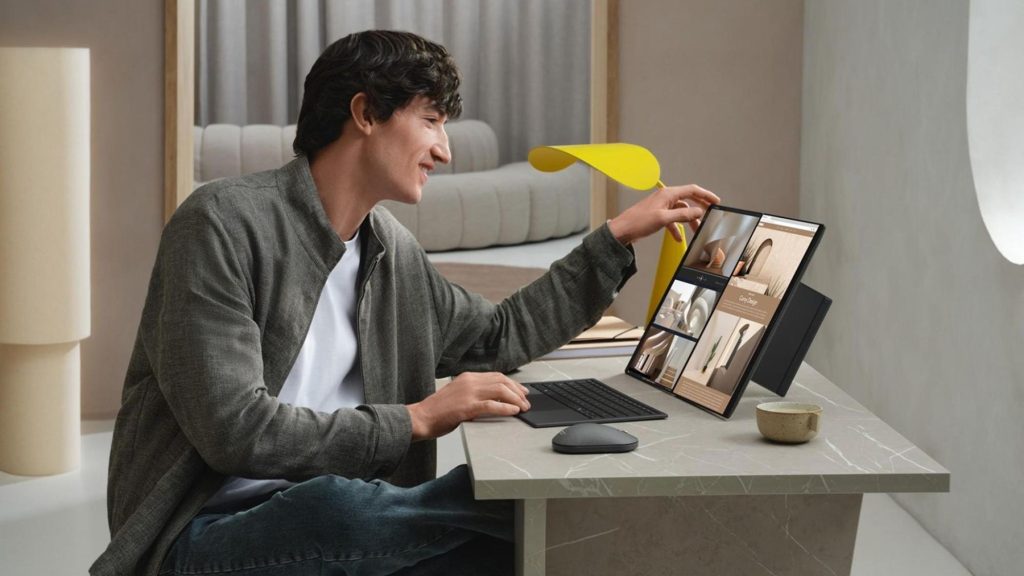
Antigamente, você precisava de um supercomputador de mesa para rodar os softwares de modelos de linguagem. Hoje, a ASUS mudou esse jogo. Para a IA local voar, o que importa não é apenas a velocidade bruta do processador, mas sim a “sinergia” entre três componentes:
- NPU (Unidade de Processamento Neural): É o novo “cérebro” especializado em IA. Os novos notebooks ASUS, como o Zenbook S14 e o Vivobook S16, vêm com NPUs de mais de 40 TOPS (trilhões de operações por segundo) em certas configurações. É o que permite a IA ficar ligada o dia todo gastando quase nada de bateria .
- GPU e VRAM: Se você tem um ROG ou TUF Gaming com as novas NVIDIA GeForce RTX Série 50, você tem uma “força bruta” de processamento paralelo. A VRAM (memória de vídeo) é crucial: quanto mais você tiver (como os 16GB ou 32GB dos modelos de elite), mais inteligentes e complexos podem ser os modelos que você roda.
- Memória RAM: Para o sistema não engasgar, 16GB de RAM é o mínimo para você trabalhar com multitarefas sem problemas. Se você quer o “setup dos sonhos”, 32GB de RAM permitem que você alterne entre dezenas de abas e programas pesados sem travamentos enquanto a IA trabalha em segundo plano.
Segurança e privacidade com os notebooks ASUS
A IA local cuida dos seus dados, e o hardware da ASUS cuida da sua segurança. Com o Windows Hello, a câmera infravermelha do seu Zenbook garante que só você possa abrir seu assistente pessoal. Além disso, recursos como o Adaptive Lock usam a câmera de IA para perceber quando você se afasta e bloqueiam o notebook automaticamente.
O futuro é a IA local
Transformar seu notebook em uma IA local não é apenas um truque técnico, é elevar sua produtividade para o próximo nível com total segurança e economia. Seja criando com as telas vibrantes ASUS Lumina OLED ou processando dados pesados com o resfriamento ROG Intelligent Cooling, você está no comando da sua própria inteligência.
Pronto para ter seu próprio assistente digital morando no seu ASUS? Explore a linha completa de notebooks com NPU na Loja ASUS e prepare-se para o amanhã.
Para mais dicas sobre como dominar o futuro da tecnologia, continue acompanhando o Blog Admirável Mundo Incrível!
Perguntas frequentes sobre IA local
Como rodar IA local no Windows em 2026?
Basta baixar o Ollama ou LM Studio, escolher um modelo compatível com sua memória (como o Gemma 4 ou Qwen 3.5) e pronto. O Windows 11 24H2 já vem otimizado para NPUs ASUS.
É seguro rodar IA local no computador?
Sim! É muito mais seguro que a nuvem, pois seus prompts e arquivos nunca saem do seu notebook.
Qual notebook ASUS é melhor para rodar LLMs?
Para portabilidade extrema, os modelos Zenbook S14 NPU de mais de 40 TOPS são imbatíveis. Se você precisa de modelos robustos, a linha ROG com GPUs NVIDIA Série 50 e 32GB de RAM é o padrão ouro.
Quanta RAM eu preciso para rodar IA local com o Llama 4?
O Llama 4 Scout (versão eficiente) roda com 16GB de RAM (com GPU dedicada adequada) em quantização Q4, mas para uma experiência fluida com multitarefa, recomendamos 32GB.